G.F. 340網上申請系統及政府職位空缺查詢系統常見問題
| 申請事宜 | 請閱覽問題1至問題9 |
| 一般技術問題 | 請閱覽問題10至問題11 |
| 操作系統及瀏覽器、設定問題及快顯視窗 | 請閱覽問題12至問題17 |
關於申請事宜
申請人可透過以下網址/系統遞交G.F.340網上申請書:https://www.csb.gov.hk/tc_chi/recruit/application/330.html,然後選擇「G.F.340網上申請系統」項目;或https://www.csb.gov.hk/tc_chi/recruit/7.html,然後選擇「政府職位空缺」項目。
如申請人希望透過G.F.340網上申請系統查詢、更改申請資料或遞交補充資料,請登入
https://www.csb.gov.hk/tc_chi/recruit/application/330.html,然後選擇「G.F.340網上申請系統」項目。
| 問1 | 如同一時間申請一份以上的職位,該申請人是否需要遞交多次網上申請書? |
| 答1 | 申請人可就多份同時招聘的職位填寫一份網上申請書。 |
| 問2 | 申請人往後可否更改連結存檔的個人身分識別碼及電郵地址? |
| 答2 | 申請人往後不能更改連結存檔的個人身分識別碼及電郵地址。 |
| 問3 | 申請人可否儲存已填寫的申請資料,以便日後使用? |
| 答3 |
如你未能在進入系統後2小時內完成整份申請書,可按系統內的「儲存未完成的申請資料到檔案」鍵(位於表格最下方),把已填寫的部分存檔至你的個人電腦或儲存裝置,以供日後上載至系統使用(包括繼續未完成的申請,或用作申請其他職位)。請記住你在填寫申請表時創立的個人身分識別碼,以便日後上載存檔時核實身分。 如要上載已儲存的檔案至系統,請輸入香港身份證或護照/旅行證件號碼,以及個人身分識別碼(必須與存檔時的登入資料完全相同)登入系統,然後按系統內的「恢復已儲存的申請資料」鍵(位於表格最下方),上載有關資料到系統內。在提交申請前,申請人應檢查上載的資料是否正確及更新,否則申請有機會不獲處理。  |
| 問4 | 申請人怎樣確定申請程序已完成? |
| 答4 | 當完成申請程序後,你會獲發網上申請編號。在遞交整份申請書後2小時內你會接獲確認申請通知。 |
| 問5 | 申請人在遞交申請書後,可否更改申請資料或遞交補充資料? |
| 答5 | 你可於職位截止申請日期或之前,使用你的香港身分證或護照/旅行證件號碼、電郵地址及個人身分識別碼查詢或更改你在申請書內所提交的資料,或於職位截止申請日期或之前,遞交補充資料(最多兩次)。 |
| 問6 | 如欲更改或查詢個人資料,或查詢有關招聘的事宜,申請人應聯絡那個部門? |
| 答6 | 遞交申請書後,如欲更改或查詢個人資料,或查詢有關招聘的事宜,請與招聘廣告或電子確認書內列出的招聘職系/部門負責人聯絡。 你也可於公務員事務局網頁閱覽各部門的聯絡詳情。 |
| 問7 | 申請人如持有本港以外學府或專業團體所頒授的學歷及/或專業資格,應怎樣處理? |
| 答7 | 申請人如持有本港以外學府或專業團體所頒授的學歷及/或專業資格,請在遞交網上申請書後向招聘職系/部門提交有關當局所簽發的文憑/證書、成績單及列明有關課程的授課形式(例如全日制/兼讀制、在當地院校授課/遙距課程等)的證明文件副本。 在提交有關文件副本時,請列明所申請職位的名稱、網上申請編號、姓名及香港身分證或護照/旅行證件號碼。 為了方便進行學歷評審的工作,申請人在取得上述學歷前,如已獲取其他學歷,也應盡可能提供上述的學歷證明文件副本。 請勿遞交任何文憑/證書或其他學歷證明文件的正本。 |
| 問8 | 當遞交G.F.340網上申請書時,電腦屏幕出現誤差訊息「Inconsistent System Status」,申請人應該怎樣處理? |
| 答8 | 請檢查輸入日期的模式是否乎合系統的要求,即根據電子表格有關項目的例子,輸入日期的模式應是 日/月/年 或 月/年 ,中間用「/」來分隔。(例如:公開考試成績的頒發日期(月/年),請輸入08/2010;就業詳情日期(日/月/年),請輸入01/08/2010)。在日/月/年的日期模式,日子不得留空。(例如:在就業詳情日期(日/月/年)一欄輸入08/2010,這樣的輸入方法未能乎合系統的指定模式要求。) |
| 問9 | 某些部份/欄位例如就業詳情要求申請人按日期順序填寫,請問是否由最早的日期開始填寫? |
| 答9 | 某些部份/欄位要求申請人按日期順序填寫,請順序由最早的日期開始填寫。(例如由1980至2010) |
一般技術問題
| 問10 | 使用可填寫PDF申請書有甚麼系統要求? |
| 答10 | 申請人可以使用Adobe Reader 8或以上版本來填寫該申請書。填寫後,申請人可選擇Adobe Reader的「儲存」功能儲存內容,並在列印出申請書及簽署妥當後遞交。 申請人必須在截止申請日期或之前,根據廣告內列出的地址郵寄或送交申請書至招聘部門/職系。如有需要,申請人可透過以下網址免費下載有關軟件: Adobe Reader |
| 問11 | 為什麼有些中文字符不能顯示在我的電腦上? |
| 答11 | 本系統採用Unicode為中文字符的編碼標準。因此,你的電腦需要支援Unicode才可正確地顯示中文字符(包括《香港增補字符集》)。 如欲了解更多資訊,請參閱: |
操作系統及瀏覽器、設定問題及快顯視窗
| 問12 | 使用網上申請系統有甚麼系統要求? |
| 答12 |
我們建議用戶使用最新版本的微軟Edge、Mozilla Firefox、Safari或Google Chrome,以獲最佳效果。 |
| 問13 | 我的瀏覽器安裝了「用戶代理切換插件」,它能使我的瀏覽器切換成一個像是你系統所支援的瀏覽器。但當我使用安裝了「用戶代理切換插件」的瀏覽器去填寫及/或遞交職位申請時,便出現系統故障,使我無法完成。 |
| 答13 | 我們不建議使用安裝了「用戶代理切換插件」的瀏覽器來使用本系統,並將該瀏覽器切換成一個像是本系統所支援的瀏覽器,因為這可能會導致系統故障。申請人應使用本系統所支援的瀏覽器(詳情請參閱 問題12 ),但不要安裝「用戶代理切換插件」,以免對其職位申請造成延誤或錯誤。 |
| 問14 | 當我使用這個網上服務時,Firefox瀏覽器顯示「網站憑證由未知單位所提供」或「安全連線失敗」的警告。我該怎麼辦? |
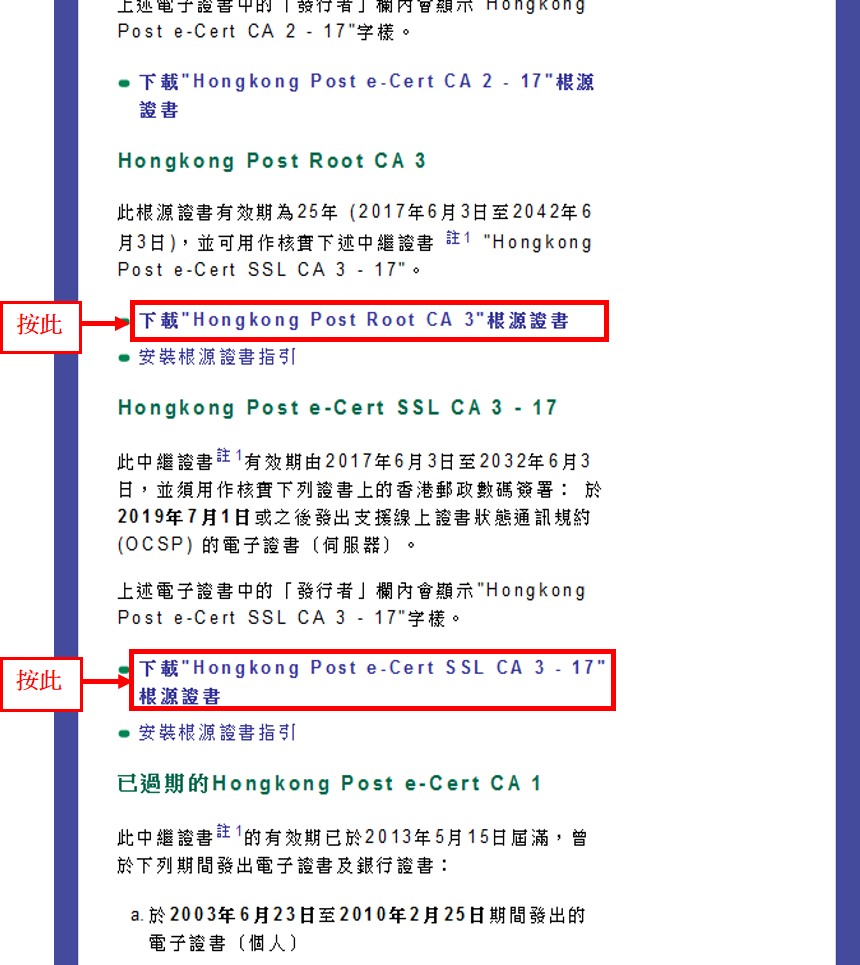
| 答14 | 本系統使用由香港郵政發出的電子證書來保護你在網絡傳送期間的數據,但Firefox 66或較早版本並沒有內置香港郵政根源證書。你須要設定你的瀏覽器認受由香港郵政發出的電子證書。請到以下香港郵政網頁,按指示下載並安裝香港郵政根源證書:
|
| 問15 | 為何「關閉」按鈕不能於Mozilla Firefox運作? |
| 答15 | 這是由於Mozilla Firefox的默認設定。請點擊視窗的關閉圖示(即交叉按鈕)來關閉視窗。如果你非常熟悉使用Mozilla Firefox,你另可按照下列步驟進行:
|
| 問16 | 系統顯示「Machine Settings Problem」。我應該怎麼辦? |
| 答16 | 你的瀏覽器必須啟用JavaScript。 微軟Internet Explorer:
|
| 問17 | 瀏覽器顯示一個資訊列,並通知我快顯已封鎖。我應該怎麼辦? |
| 答17 | 如你使用微軟Internet Explorer,請按一下資訊列,然後按一下「永遠允許來自這個網站的快顯」,再按一下「是」繼續。如你使用Mozilla Firefox,請按一下資訊列的選項按鈕,然後按一下「允許(本網站網址)的彈出型視窗」,再按鍵盤的F5鍵重新載入網頁。請你驗查工具列軟件/防毒軟件的設定是否恰當。(注意:你的系統管理員可能已經為你設置快顯視窗的設定,你不可自行更新有關設定。在這種情況下,請諮詢你的系統管理員以尋求協助。) |